> ## Documentation Index
> Fetch the complete documentation index at: https://docs.onepay.la/llms.txt
> Use this file to discover all available pages before exploring further.
# Importar archivos y realizar cobros masivos en OnePay
> Aprende a importar archivos y realizar cobros masivos en OnePay.
La funcionalidad de importar pagos en OnePay permite a los usuarios crear y gestionar cobros de manera masiva, simplificando el proceso de facturación y recaudación.
### Resumen introductorio
La funcionalidad de importar pagos en OnePay permite a los usuarios crear y gestionar cobros de manera masiva, simplificando el proceso de facturación y recaudación. Este artículo explica los pasos necesarios para importar pagos masivamente, ya sea subiendo un archivo desde tu dispositivo o ingresando los datos directamente en la plataforma.
### Pasos para importar archivos de cobros en OnePay
1. Accede al módulo de "Recibir Pagos"
Inicia sesión en OnePay y selecciona la opción "Recibir Pagos" en el menú principal.
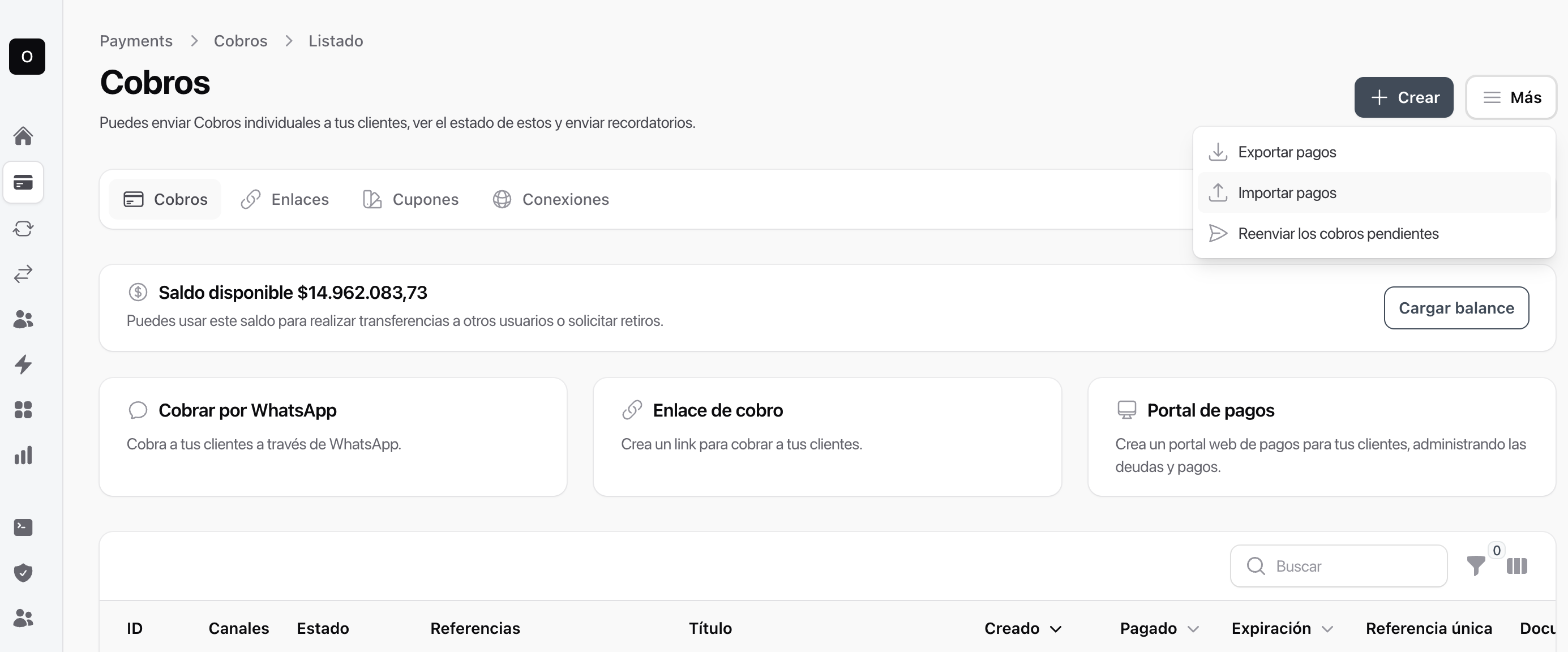
2. Ubica la opción "Importar Pagos"
En la esquina superior derecha de la pantalla, haz clic en el botón "Más" y selecciona "Importar Pagos".
 Selecciona el método de carga
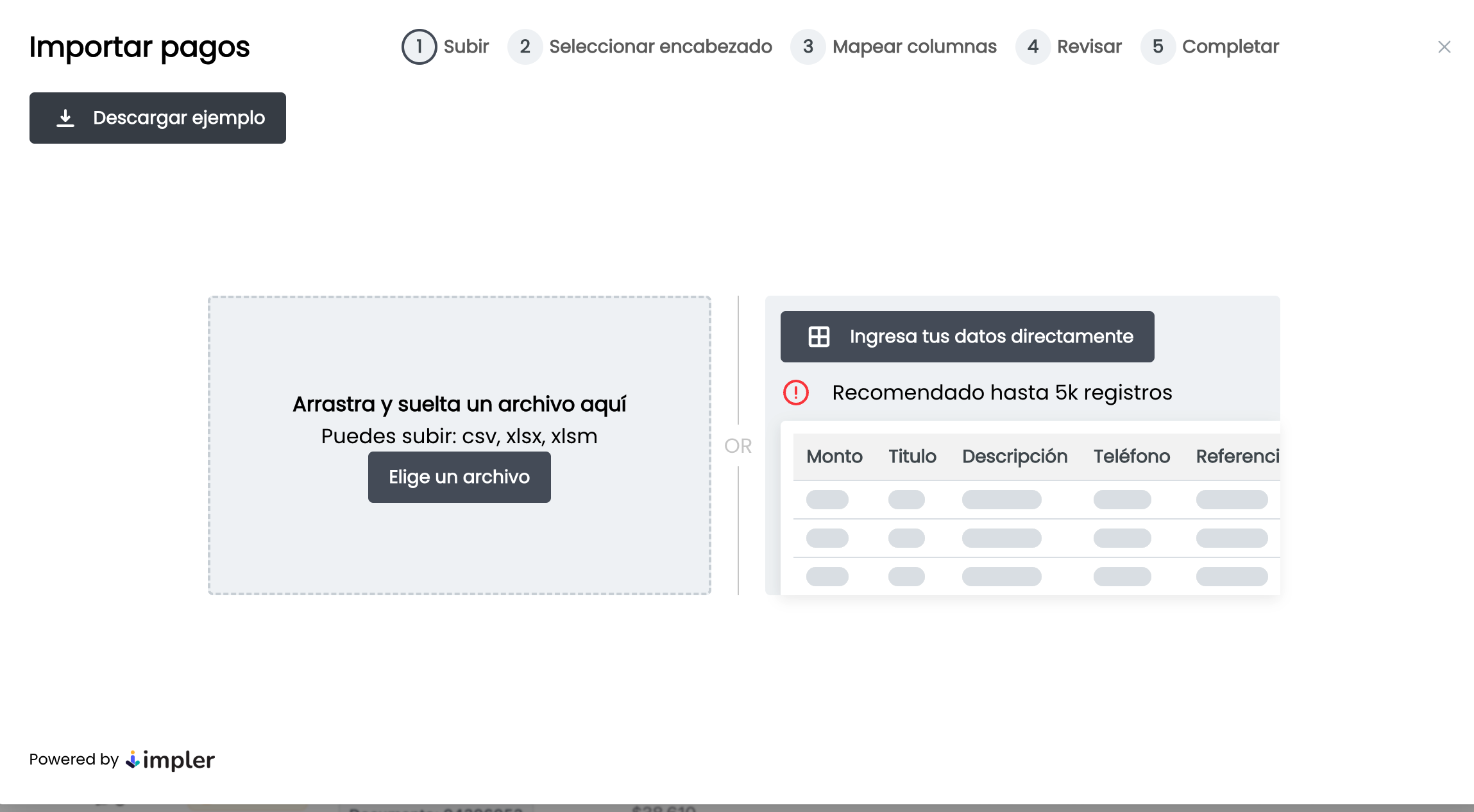
Una nueva pantalla te dará dos opciones:
Subir un archivo Excel
Si ya tienes los datos preparados en un archivo Excel, selecciona esta opción.
Ingresar datos directamente
Utiliza el editor integrado para introducir los datos manualmente.
Selecciona el método de carga
Una nueva pantalla te dará dos opciones:
Subir un archivo Excel
Si ya tienes los datos preparados en un archivo Excel, selecciona esta opción.
Ingresar datos directamente
Utiliza el editor integrado para introducir los datos manualmente.
 Descarga y completa la plantilla de ejemplo (si subes un archivo Excel)
Haz clic en "Descargar Ejemplo" para obtener la plantilla de Excel.
Llena los campos siguiendo estas indicaciones:
| Columna | Descripción |
| ------------------------ | ------------------------------------------------------------------------------------------ |
| **AMOUNT (A)** | Ingresa el monto exacto del cobro, sin formatos especiales. Ejemplo: `60000`. |
| **TITLE (B)** | Escribe un título breve que describa el cobro. Ejemplo: `Factura Servicios`. |
| **DESCRIPTION (C)** | Detalla el propósito del cobro. Ejemplo: `Mes de diciembre`. |
| **PHONE (D)** | Incluye el número telefónico del cliente con el código de país. Ejemplo: `+57 3001234567`. |
| **REFERENCE (E)** | Proporciona una referencia interna como un número de factura o documento. |
| **EMAIL (F)** | Correo electrónico del cliente para notificaciones. |
| **DOCUMENT URL (G)** | URL donde el cliente puede acceder a documentos relacionados en formato PDF. |
| **EXPIRATION (H)** | Fecha límite para que el cobro sea válido en formato `DD-MM-AAAA`. Ejemplo: `15-12-2024`. |
| **SCHEDULED DATE (I)** | Fecha programada para el envío del cobro en formato `DD-MM-AAAA`. Ejemplo: `10-12-2024`. |
| **ALLOW CARD (J)** | Indica si se permite el pago con tarjeta de crédito o débito (`Sí` o `No`). |
| **ALLOW PSI (K)** | Especifica si se permite el pago por transferencia bancaria (`Sí` o `No`). |
| **ALLOW CARD EXTRA (L)** | Configura si habrá un cargo adicional por pagos con tarjeta. |
| | |
1. Carga el archivo en la plataforma
* Regresa a la pantalla de importación.
* Haz clic en "Seleccionar archivo" y sube el Excel previamente completado.
* Revisa los datos en el resumen que muestra la plataforma.
1. Corrige errores en línea (si aplica).
* Si el sistema detecta errores, podrás corregirlos directamente en la interfaz sin necesidad de recargar el archivo completo.
1. **Confirma y crea los cobros**
* Una vez verificados los datos, confirma la operación. Los cobros se generarán y se notificarán a los clientes a través de los canales seleccionados (correo electrónico, WhatsApp, etc.).
## Preguntas Frecuentes
**¿Qué pasa si hay errores en el archivo Excel?**
Si el archivo contiene errores (datos faltantes, formatos incorrectos, referencias duplicadas), el sistema te mostrará una lista detallada de los problemas encontrados. Podrás:
* Corregir los errores directamente en la interfaz web sin necesidad de volver a cargar el archivo
* Descargar un reporte de errores para corregir el archivo Excel y volverlo a importar
* Excluir las filas con error y proceder solo con los cobros válidos
Los errores más comunes son: montos en formato incorrecto, referencias duplicadas, correos electrónicos inválidos, y números de teléfono sin el formato internacional (+57).
**¿Puedo programar un cobro para una fecha futura?**
Sí, puedes programar cobros para una fecha futura usando la columna `expiration_date` en el formato `YYYY-MM-DD HH:MM:SS`. Los cobros se crearán inmediatamente pero los links de pago expirarán en la fecha especificada. Esto es útil para:
* Enviar facturas mensuales con vencimiento específico
* Crear campañas de cobro con fecha límite
* Generar cobros para eventos futuros
Si omites la columna `expiration_date`, los cobros no tendrán fecha de expiración y permanecerán activos hasta que sean pagados o cancelados manualmente.
## Siguiente paso
Automatiza la creación de cobros con la API de OnePay.
Recibe notificaciones en tiempo real cuando se paguen los cobros.
Aprende todos los canales para enviar cobros (WhatsApp, Email, Portal, QR).
Descarga y completa la plantilla de ejemplo (si subes un archivo Excel)
Haz clic en "Descargar Ejemplo" para obtener la plantilla de Excel.
Llena los campos siguiendo estas indicaciones:
| Columna | Descripción |
| ------------------------ | ------------------------------------------------------------------------------------------ |
| **AMOUNT (A)** | Ingresa el monto exacto del cobro, sin formatos especiales. Ejemplo: `60000`. |
| **TITLE (B)** | Escribe un título breve que describa el cobro. Ejemplo: `Factura Servicios`. |
| **DESCRIPTION (C)** | Detalla el propósito del cobro. Ejemplo: `Mes de diciembre`. |
| **PHONE (D)** | Incluye el número telefónico del cliente con el código de país. Ejemplo: `+57 3001234567`. |
| **REFERENCE (E)** | Proporciona una referencia interna como un número de factura o documento. |
| **EMAIL (F)** | Correo electrónico del cliente para notificaciones. |
| **DOCUMENT URL (G)** | URL donde el cliente puede acceder a documentos relacionados en formato PDF. |
| **EXPIRATION (H)** | Fecha límite para que el cobro sea válido en formato `DD-MM-AAAA`. Ejemplo: `15-12-2024`. |
| **SCHEDULED DATE (I)** | Fecha programada para el envío del cobro en formato `DD-MM-AAAA`. Ejemplo: `10-12-2024`. |
| **ALLOW CARD (J)** | Indica si se permite el pago con tarjeta de crédito o débito (`Sí` o `No`). |
| **ALLOW PSI (K)** | Especifica si se permite el pago por transferencia bancaria (`Sí` o `No`). |
| **ALLOW CARD EXTRA (L)** | Configura si habrá un cargo adicional por pagos con tarjeta. |
| | |
1. Carga el archivo en la plataforma
* Regresa a la pantalla de importación.
* Haz clic en "Seleccionar archivo" y sube el Excel previamente completado.
* Revisa los datos en el resumen que muestra la plataforma.
1. Corrige errores en línea (si aplica).
* Si el sistema detecta errores, podrás corregirlos directamente en la interfaz sin necesidad de recargar el archivo completo.
1. **Confirma y crea los cobros**
* Una vez verificados los datos, confirma la operación. Los cobros se generarán y se notificarán a los clientes a través de los canales seleccionados (correo electrónico, WhatsApp, etc.).
## Preguntas Frecuentes
**¿Qué pasa si hay errores en el archivo Excel?**
Si el archivo contiene errores (datos faltantes, formatos incorrectos, referencias duplicadas), el sistema te mostrará una lista detallada de los problemas encontrados. Podrás:
* Corregir los errores directamente en la interfaz web sin necesidad de volver a cargar el archivo
* Descargar un reporte de errores para corregir el archivo Excel y volverlo a importar
* Excluir las filas con error y proceder solo con los cobros válidos
Los errores más comunes son: montos en formato incorrecto, referencias duplicadas, correos electrónicos inválidos, y números de teléfono sin el formato internacional (+57).
**¿Puedo programar un cobro para una fecha futura?**
Sí, puedes programar cobros para una fecha futura usando la columna `expiration_date` en el formato `YYYY-MM-DD HH:MM:SS`. Los cobros se crearán inmediatamente pero los links de pago expirarán en la fecha especificada. Esto es útil para:
* Enviar facturas mensuales con vencimiento específico
* Crear campañas de cobro con fecha límite
* Generar cobros para eventos futuros
Si omites la columna `expiration_date`, los cobros no tendrán fecha de expiración y permanecerán activos hasta que sean pagados o cancelados manualmente.
## Siguiente paso
Automatiza la creación de cobros con la API de OnePay.
Recibe notificaciones en tiempo real cuando se paguen los cobros.
Aprende todos los canales para enviar cobros (WhatsApp, Email, Portal, QR).